私はド近眼に加え、最近では老眼が絶賛進行中..。
パソコン上の文字がとても見にくい時が頻発してきたので文字の大きさの変更方法をメモとして公開。
標準の文字の大きさを変更する
Windows10でのシステムフォントサイズ(標準の文字サイズ)の変更は、「Windowsマーク」→「歯車マーク(設定)」を選択し、「簡単操作」をクリックした画面で調整できる。
下図の赤枠部分のスライダーをドラッグして動かして調整し、「適用」をクリックするとすぐに変更される。
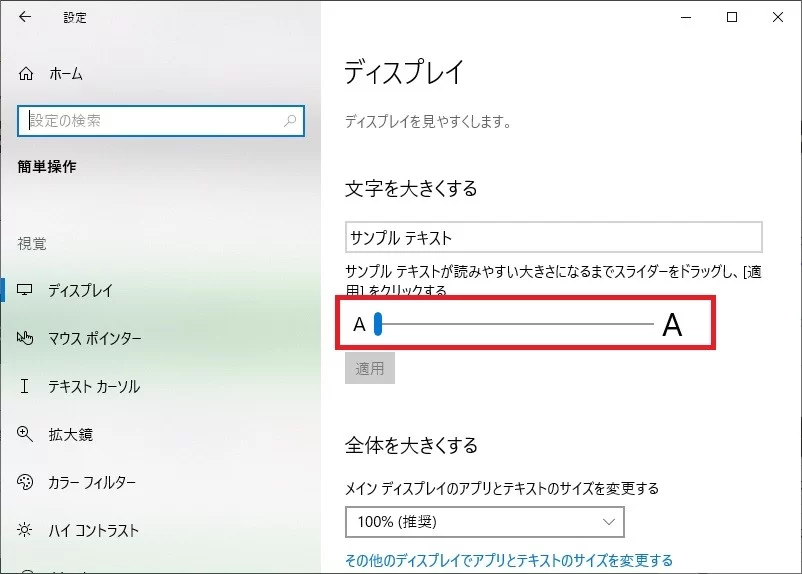
これで全体の文字列を拡大することができるのだが、画面によっては改行がおかしくなったりレイアウトが崩れてしまうこともあるので、必要な時だけ大きく表示したい場合は次項の拡大鏡を使うといいだろう。
拡大鏡を使った方がいいかも知れない
Windows10には標準で拡大鏡という機能があって、「Windowsマーク」を押しながら「+」を押すと拡大鏡が有効になり、カパッと文字が拡大される。
元のサイズに戻したいときは「Windowsマーク」+「ESC」で簡単に元に戻せる。
Windowsの標準は150%のようで、これだととんでもなく大きくなってしまうので、文字サイズと同じように「Windowsマーク」→「歯車マーク(設定)」を選択し、「簡単操作」をクリックした後、左メニューの「拡大鏡」を選択して、調整できる(個人的には125%位がちょうどいい気がする)。
このうちのいずれかで快適に作業できるようになるのだから使わない手はないだろう。





コメントを残す