一度来だすと結構毎日のように届く迷惑メール(フィッシング詐欺目的のメール)。
目で見て削除すれば対策はできるものの、もしかして..とクリックすれば開くのは本物そっくりの偽サイト、そしてそこに何かの情報を入力してしまえばハイ、フィッシング可能となってしまうので、もしかして..の時は本文内のリンクをクリックするのではなく、いつもログインしている方法で開いて確認するというのがセオリー。
でももしかして..で思わずクリックして何かを入力してしまった場合には、記憶に残る作業でもないから全く気付かないというケースが多いのも確かで、何かの被害に遭って初めて「そういえばあの時..」となり、そうなっても後の祭りだろう。
Yahoo!メールは、無料のメールアドレス提供サービスで、何かのサービスへ登録する際に使用するドメインとして使う場合が多い反面、詐欺メールを送る側からすれば、ドメインは「yahoo.co.jp」と決まっているから、@より前のユーザー名を無作為にすれば、届く届かないに関わらずメールが送れるため、こうした詐欺目的のメールが届きやすいという難点もある。
だから、いつものサービスからのメールだと直感してついクリック..というのが被害が拡大する要因なのだろう。
ではどうやって排除するか、そもそもYahoo!メールにはいろいろな迷惑メールの報告などを解析してそれなりに防衛する機能を備えていて、有料サービスに移行すればさらに強力に防御してくれる機能もある。
ただ問題は届くはずのものが届かないというケースを防ぐために、そこまで厳密なルールは提供できないということ。
だからこそ、毎日届くメールをコツコツ判別して自身で対処をする必要がある。
迷惑メールとして報告する
下図のように、Yahoo!メールのメール一覧の左にクリックするとチェックが入れられる場所があるので、①迷惑メールであることが明確な場合にはそこにチェックを入れ、②画面上部に現れる「報告」をクリックし、③「迷惑メール報告」をクリックする。
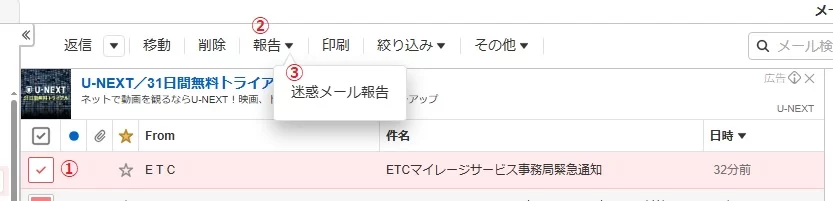
これにより、そのメールは迷惑メールフォルダへ入り、迷惑メールフォルダに入っているメールと似たような形のメールの場合には、以降自動で迷惑メールフォルダに入るようになる。
なおこれはあくまでも似たようなメールが自動で移動するというものであり、本来受信メールフォルダに入るはずのものが誤って迷惑メール扱いになることがないよう、非常にマイルドな処置となっているから、あまり役に立たないかも知れない。
受信拒否をする(強力だが注意が必要)
迷惑メールとして報告したメールは自動で「迷惑メール」フォルダへ移動するがこのメールの送信元(fromアドレス)からのメールの受信を拒否することで、メール自体を届かなくすることができる。
以下は迷惑メールフォルダーに移動させた(迷惑メールと報告した)メールで、このメールアドレスから送信されたメールを受け取らないようにするには、①にチェックを入れ、②のその他をクリック後、③のFromアドレスを受信拒否をクリックする。
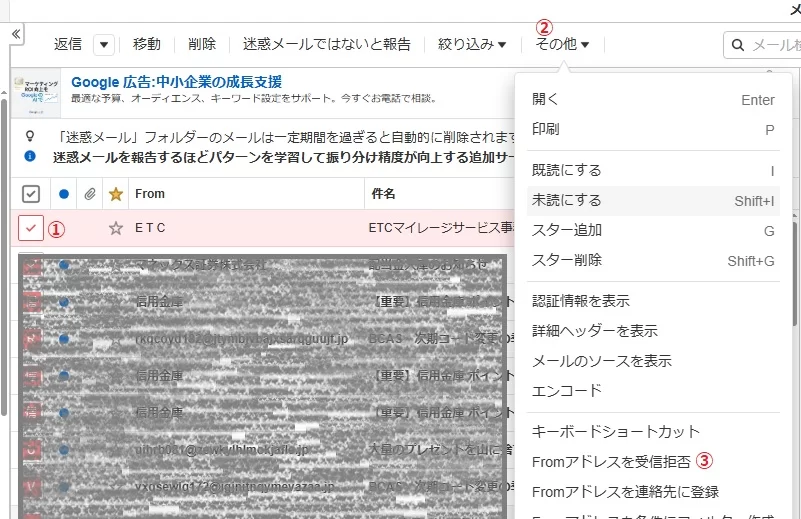
すると、以下のような画面が表示されるので、「登録」をクリックすれば、2度とこのメールアドレスからメールが届くことはなくなる。
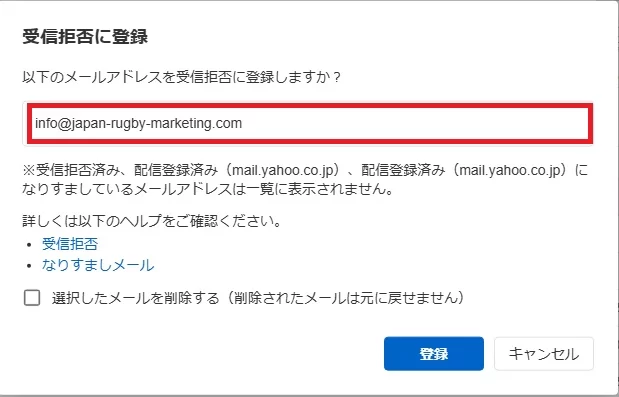
これで少なくとも1つのメールアドレスから来る迷惑メールを見ることもなくなるわけなので、コツコツと対策していけば、強力な迷惑メール対策になっていくが、赤枠で囲まれたメールアドレスが本当に拒否していいメールアドレスかをよく確認しないと、必要なメールも届かなくなってしまう(迷惑メールとして扱われることもなく、届かなくなる)ので注意が必要。
フィルター機能を使う場合は細心の注意を
Yahoo!メールには、メールフィルター機能があり、メイン画面の右上にある⚙マークをクリックすると開く以下のような画面の左に表示される「フィルター」メニューから、メールの振り分け(フィルター)設定ができるようになっている。
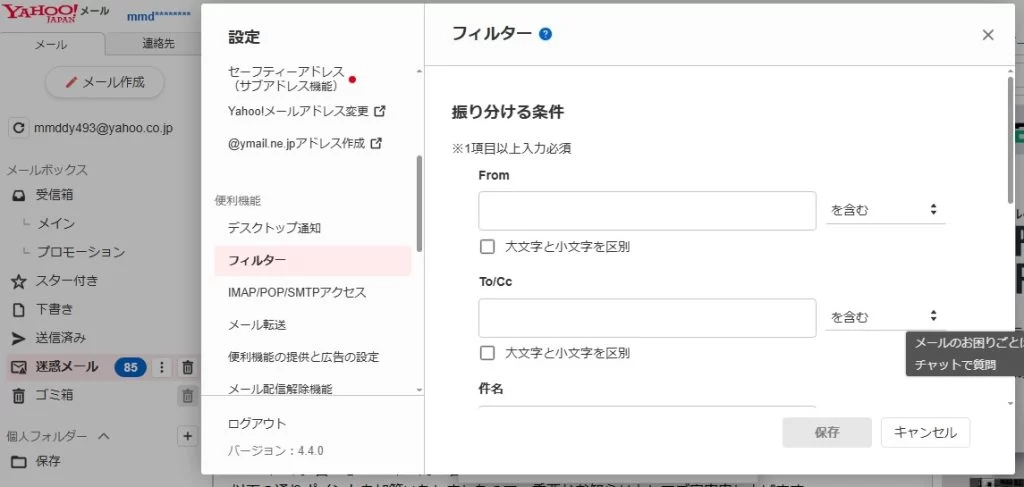
これを使うと、特定のメールアドレスやドメインからのメールや、件名や本文に何かの文字列が入っているメールについて、別のフォルダへ保存するようにできるようになっている。
迷惑メールであれば、移動先を「ゴミ箱」や作成したフォルダーにすれば、自動的にそこへ振り分けられるようになるのだが、そもそも迷惑メールは一見して本物かもと思えるものも増えていて、設定を間違えば本来見るべきメールもそのフォルダーへ移動されてしまって見落とす可能性があるので、よほど確信がない限りは使わない方が無難だと思う。
迷惑メールはメールアドレスを変え、ドメインを変えながらどんどん送られてくるので、いつまでたっても届かなくなることはないが、コツコツやっていけば届くメールの数を減らすことはできるだろう。


コメントを残す